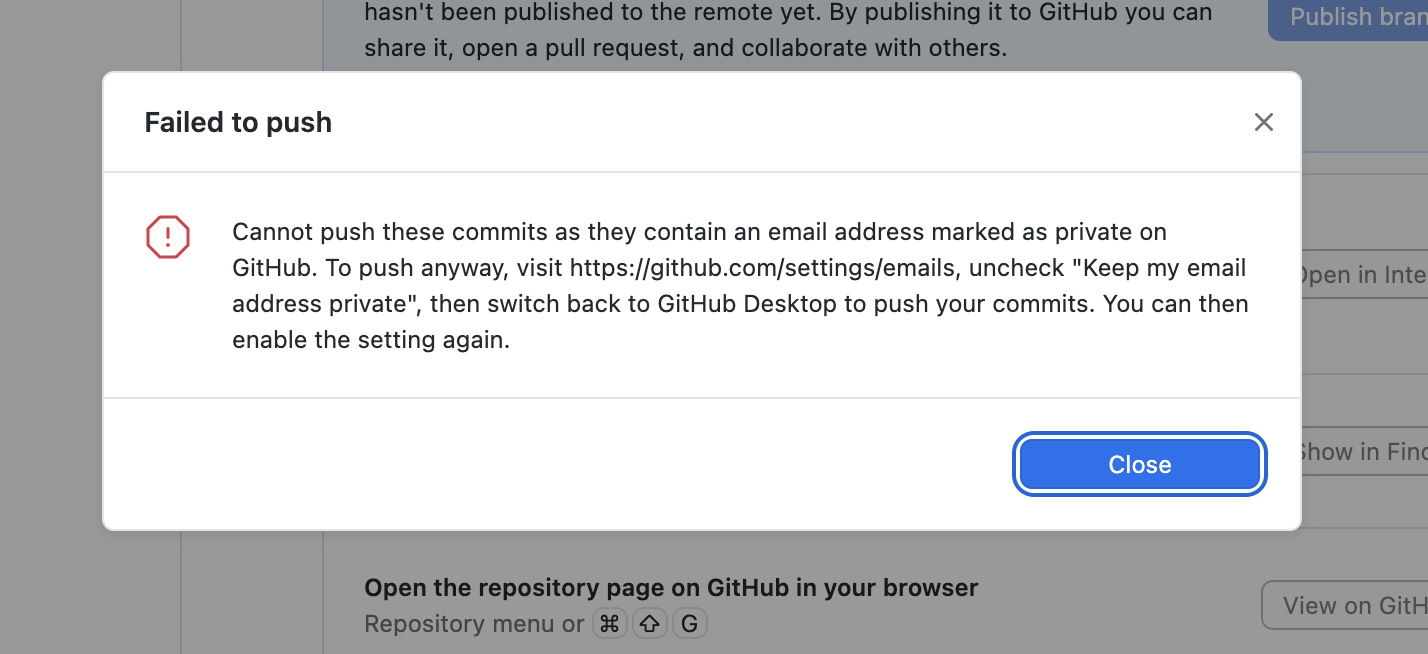
GitHub Desktop 또는 `Git`으로 `push`를 할 때 아래와 같은 오류가 발생할 수 있다.
Failed to push

Cannot push these commits as they contain an email address marked as private on GitHub.
To push anyway, visit https://github.com/settings/emails, uncheck "Keep my email address private", then switch back to GitHub Desktop to push your commits. You can then enable the setting again.
왜 발생하는 문제인가
GitHub에는 이메일 주소 보호 기능이 있다.
설정 경로
https://github.com/settings/emails
여기에서 다음 옵션이 활성화되어 있을 수 있다.
Keep my email addresses private
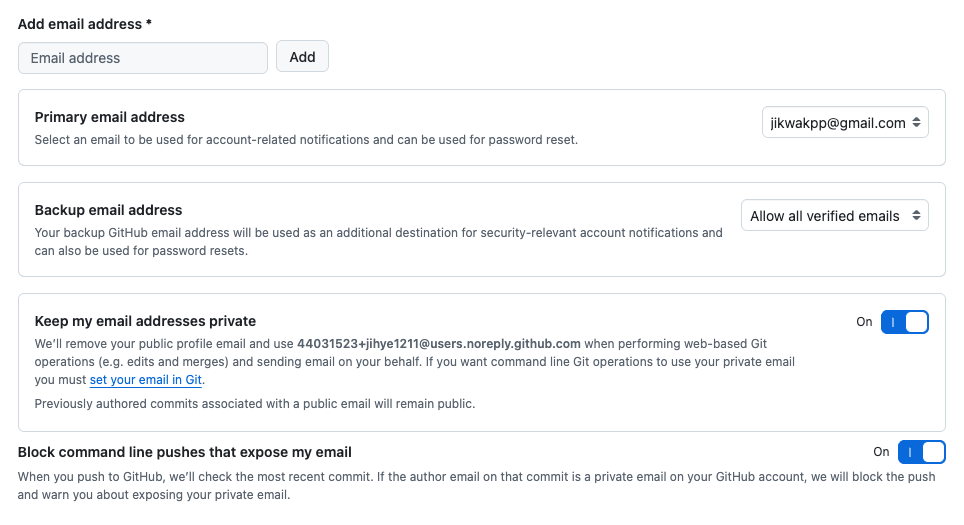
이 설정이 켜져 있으면 GitHub는 다음을 허용하지 않는다.
- 실제 이메일이 포함된 커밋
- GitHub 계정 이메일과 다른 커밋 이메일
즉, 현재 커밋에는 다음과 같은 정보가 들어있다.
Author: username <real_email@example.com>
하지만 GitHub 설정으로 인해 다음 형식의 이메일을 사용해야 된다.
username@users.noreply.github.com
그래서 `push`가 차단된다.
해결 방법
1. GitHub noreply 이메일로 git 설정 변경
먼저 GitHub 이메일 설정 페이지에서 noreply 이메일을 확인한다.
https://github.com/settings/emails
예시
12345678+username@users.noreply.github.com
이후 `git` 설정을 변경한다.
git config --global user.email "12345678+username@users.noreply.github.com"
설정 확인
git config user.email
그 다음 다시 `push` 하면 정상적으로 동작한다.
2. GitHub 이메일 프라이버시 설정 끄기
GitHub 설정에서 다음 옵션을 끈다.
Keep my email addresses private
`push`를 완료한 뒤 다시 켤 수도 있다.
하지만 이 방법은 실제 이메일이 커밋 기록에 노출될 수 있기 때문에 권장되지 않는다.
3. 이미 만든 커밋 이메일 수정하기
이미 커밋을 만든 상태라면 author 정보를 다시 설정해야 할 수 있다.
최근 커밋 수정
git commit --amend --reset-author
여러 커밋이라면 interactive rebase를 사용할 수 있다.
git rebase -i HEAD~3
왜 GitHub는 이런 정책을 사용하는가
`Git`의 커밋 정보에는 이메일이 포함된다.
예를 들어 다음 명령으로 확인할 수 있다.
git log
여기에는 author 이메일이 그대로 기록된다.
따라서 GitHub는 사용자의 이메일 보호를 위해
username@users.noreply.github.com
형식의 noreply 이메일 사용을 권장하고 있다.
정리
이 오류는 다음 상황에서 발생한다.
- GitHub에서 이메일 프라이버시 기능 활성화
- `git` 설정에는 실제 이메일 사용
- 커밋 이메일이 GitHub 정책과 불일치
가장 좋은 해결 방법은 다음 설정을 사용하는 것이다.
git config --global user.email "github_noreply_email"
'Development' 카테고리의 다른 글
| [Github] 잔디가 안심어 질 때 (Github Contribution) (1) | 2026.03.12 |
|---|---|
| [VSC] 머메이드 미리보기 (mermaid preview extension) (0) | 2026.03.09 |
| 오픈소스 라이선스 비교: MIT, Apache, LGPL, GPL 차이점과 주의사항 (0) | 2026.03.03 |
| [Codex] SuperPowers 설치하기 (0) | 2026.02.26 |
| [Antigravity] Codex extension 설치하기 (0) | 2026.02.23 |