
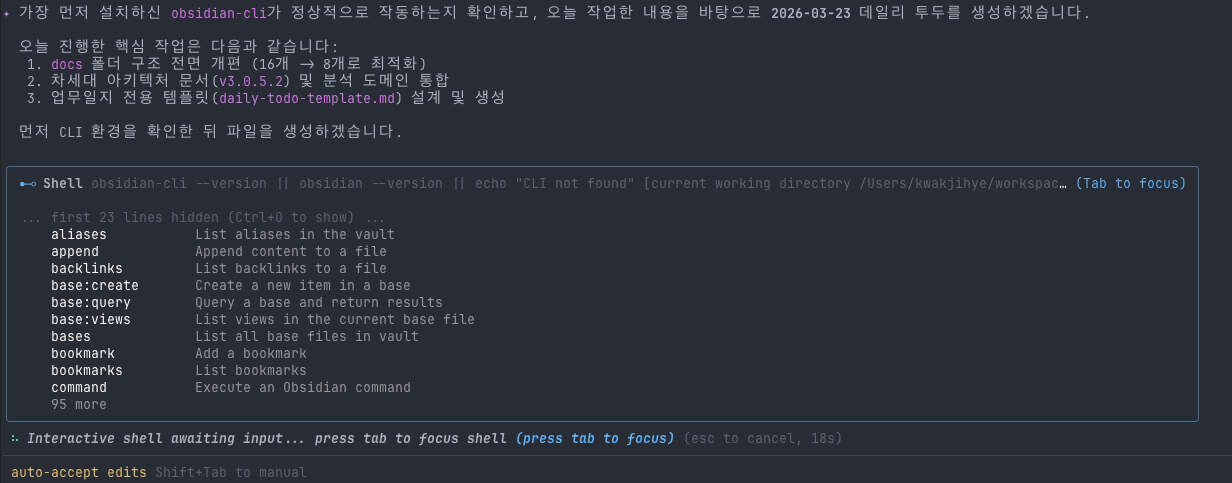
Obsidian cli가 출시되었을 때 Catalyst 라이선스 보유자만 사용가능해서 나중에 풀리면 써야지 했는데 오랜만에 생각해서 확인해보니 이제 무료 사용자도 이용할 수 있게 되었다. 풀린지 꽤 되었나보다.
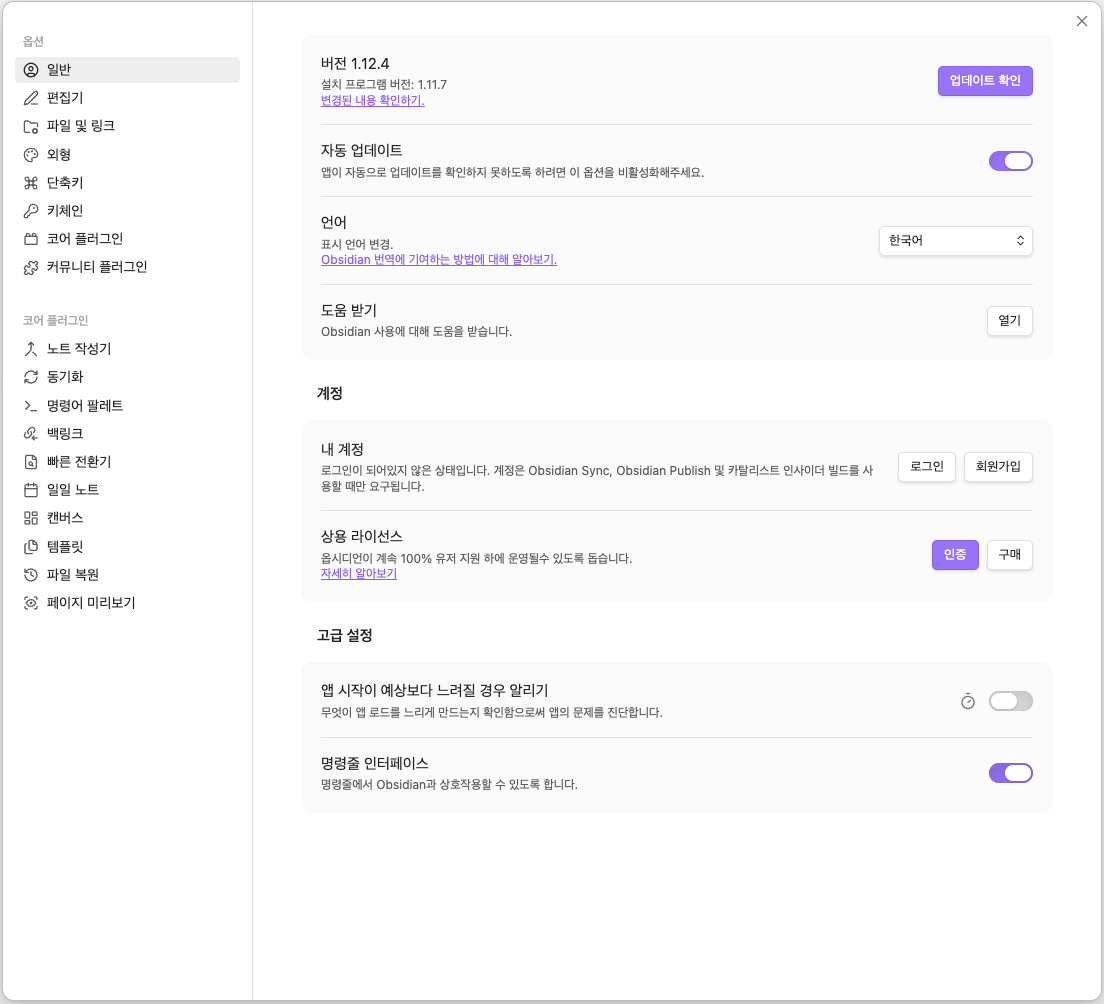
설정 > 고급 설정 > 명령줄 인터페이스 토글을 활성화하면 사용할 수 있다.
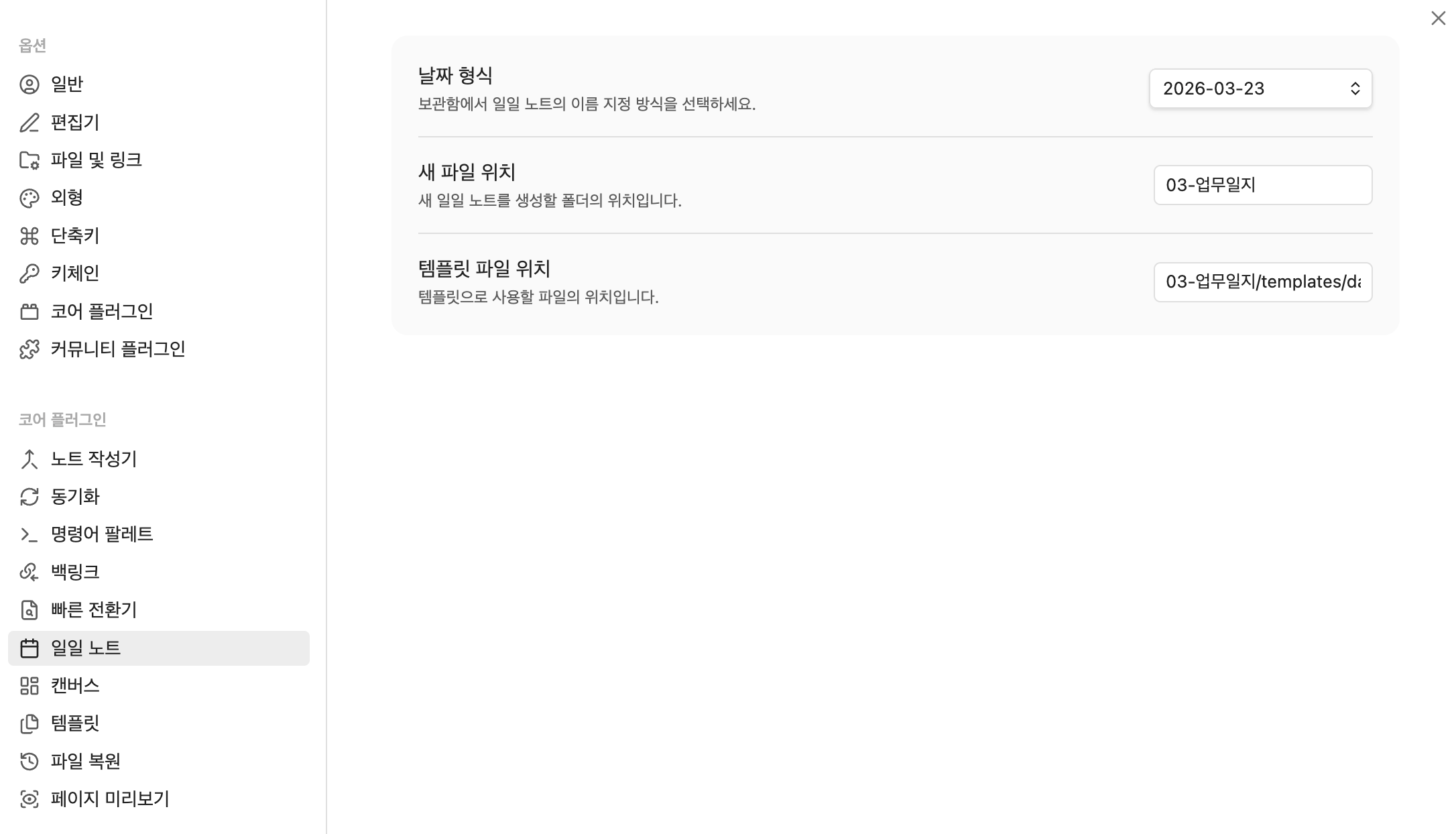
일일노트
템플릿
일일노트에 사용할 템플릿을 만들어서 등록한다.
# 📅 {{date:YYYY-MM-DD}} ({{date:ddd}})

## 🎯 오늘의 핵심 목표
- [ ]

## ✅ 할 일 (To-Do)
- [ ]

## 📝 업무 로그 (Working Log)
> 오늘의 주요 작업 내역과 의사결정 사항을 기록합니다.
-

## 💡 인사이트 및 메모
-

## 🔗 관련 문서 (Links)
> 오늘 참고하거나 작성한 분석 문서 등을 연결하세요.
-

## 🚩 내일의 할 일 (Next Steps)
- [ ]

#daily-todo #work-log
자동화 스크립트
매일 아침 미완료 할 일 확인하기
전날에 미완료된 항목 조회하기 위한 용도로 스크립트를 넣었다.
처음에는 매일 크론탭을 실행해서 생성되게 되어서 불필요할 것 같아 조금 수정하였다.
(1) 평일만 생성되게 하고, (2) 내용이 작성되지않는 페이지는 삭제되게 하였다.
더보기
스크립트 예시
#!/bin/bash
# morning.sh - 매일 아침 실행 (평일만)
# - 어제 미완료 할 일을 오늘 노트에 이월
# - 내용 없는 오래된 데일리 노트 삭제

OBSIDIAN="/Applications/Obsidian.app/Contents/MacOS/obsidian"
VAULT="vault=docs"
DAILY_DIR="/Users/kwakjihye/workspace/trombone3.0.5/docs/03-업무일지"
YESTERDAY=$(date -v-1d +%Y-%m-%d)
TODAY=$(date +%Y-%m-%d)

# ── 1. 주말이면 스킵 ───────────────────────────────────────────
DOW=$(date +%u)
if [ "$DOW" -ge 6 ]; then
  echo "주말 — 스킵"
  exit 0
fi

# ── 2. 어제 미완료 할 일 이월 ─────────────────────────────────
YESTERDAY_PATH="03-업무일지/$YESTERDAY.md"
TODOS=$("$OBSIDIAN" $VAULT tasks path="$YESTERDAY_PATH" todo 2>/dev/null)

if [ -n "$TODOS" ]; then
  echo "📋 미완료 할 일 ($YESTERDAY):"
  echo "$TODOS"

  "$OBSIDIAN" $VAULT daily:append content=""
  "$OBSIDIAN" $VAULT daily:append content="## 📋 이월 ($YESTERDAY)"
  while IFS= read -r line; do
    "$OBSIDIAN" $VAULT daily:append content="$line"
  done <<< "$TODOS"
  echo "→ 오늘 노트에 이월 완료"
else
  echo "🎉 어제 미완료 없음 ($YESTERDAY)"
fi

# ── 3. 빈 데일리 노트 정리 ────────────────────────────────────
# 조건: 24시간 이상 미수정 + 실제 내용 없는 파일

has_real_content() {
  local file="$1"
  # 헤더/빈줄/블록쿼트/빈 체크박스/빈 불릿/태그 제거 후 내용이 남으면 real
  local stripped
  stripped=$(grep -vE "^(#+[[:space:]]|>[[:space:]]|[[:space:]]*$|- \[ \][[:space:]]*$|- [[:space:]]*$|#daily)" "$file" \
             | tr -d ' \t\n')
  [ -n "$stripped" ]
}

cleanup_count=0
while IFS= read -r file; do
  fname=$(basename "$file" .md)
  [ "$fname" = "$TODAY" ] && continue
  [ "$fname" = "$YESTERDAY" ] && continue

  if ! has_real_content "$file"; then
    echo "🗑  빈 노트 삭제: $fname.md"
    "$OBSIDIAN" $VAULT delete path="03-업무일지/$fname.md" permanent
    ((cleanup_count++))
  fi
done < <(find "$DAILY_DIR" -maxdepth 1 -name "????-??-??.md" -mmin +1440)

[ "$cleanup_count" -gt 0 ] && echo "→ 총 ${cleanup_count}개 삭제" || echo "→ 정리할 빈 노트 없음"

# ── 4. 오늘 데일리 노트 열기 ──────────────────────────────────
"$OBSIDIAN" $VAULT daily
Git hook 활용하여 커밋 메세지 데일리 노트에 자동으로 기록하기
#!/bin/bash
# Obsidian CLI로 데일리 노트에 항목 추가 (평일만)
# 사용법: obsidian-daily-append.sh "- 🔨 커밋: 메시지"

OBSIDIAN="/Applications/Obsidian.app/Contents/MacOS/obsidian"
VAULT="vault=docs"

if [ -z "$1" ]; then
  echo "Usage: $0 <content>" >&2
  exit 1
fi

# 주말이면 스킵
DOW=$(date +%u)
if [ "$DOW" -ge 6 ]; then
  exit 0
fi

"$OBSIDIAN" $VAULT daily:append content="$1"
매일 작업한 내용은 이제 obsidian cli로 등록하고, 주간 업무 보고서 작성할 때 활용해봐야겠다.
참고
https://aiandgamedev.com/ai/obsidian-cli-guide/
Obsidian CLI 사용법 완벽 가이드 [2026] - 터미널로 Vault 제어하기 | AI&GameDev
Obsidian 1.12에 추가된 공식 CLI로 터미널에서 노트를 생성·검색·자동화하는 방법을 실전 명령어 예시와 함께 정리했습니다. 설치부터 자동화 스크립트까지.
aiandgamedev.com
'Development' 카테고리의 다른 글
| [CI/CD] 컨테이너 레지스트리, Harbor (0) | 2026.03.30 |
|---|---|
| [Obsidian] 문서 구조에 대한 고민 (feat.PARA 방법론) (0) | 2026.03.25 |
| [Terminal] 코딩 에이전트, 멀티 태스킹을 위한 터미널, cmux (0) | 2026.03.23 |
| [Git] Worktree란? (feat. is already userd by worktree) (0) | 2026.03.12 |
| [Github] 잔디가 안심어 질 때 (Github Contribution) (1) | 2026.03.12 |