Antigravity
Antigravity는 구글이 만든 AI 코드 에디터다. VS Code 기반이어서 UI가 거의 같다. 여기에 강력한 AI 어시스턴트가 붙어있어서 코드 짜고, 리팩토링하고, 버그 잡는 걸 훨씬 쉽게 해 준다. Cursor 같은 다른 에디터에서 설정 그대로 import 할 수 있고, Claude Opus 4.5를 비롯한 여러 AI 모델 중에서 원하는 걸 골라서 쓸 수 있다는 게 장점이다.
Cursor를 쓰고 있었지만, Google Pro 구독자로서 Antigravity로 에디터를 추가로 세팅해 봤다.
cursor의 사용량이 너무 적어서.. auto로 쓰고 있기도 하다.
구글 pro를 구독 중이라면 안 쓸 이유가 없다.
무료다. VSCode 처럼. AI 모델에 따라 사용 제한량은 있을 뿐, 기본 IDE 사용은 제한이 없다.
설치
아래 링크에서 설치할 수 있다.
Google Antigravity
Google Antigravity - Build the new way
antigravity.google

설치 과정
- 현재 cursor를 메인으로 사용 중이기 때문에 import from Cursor를 선택
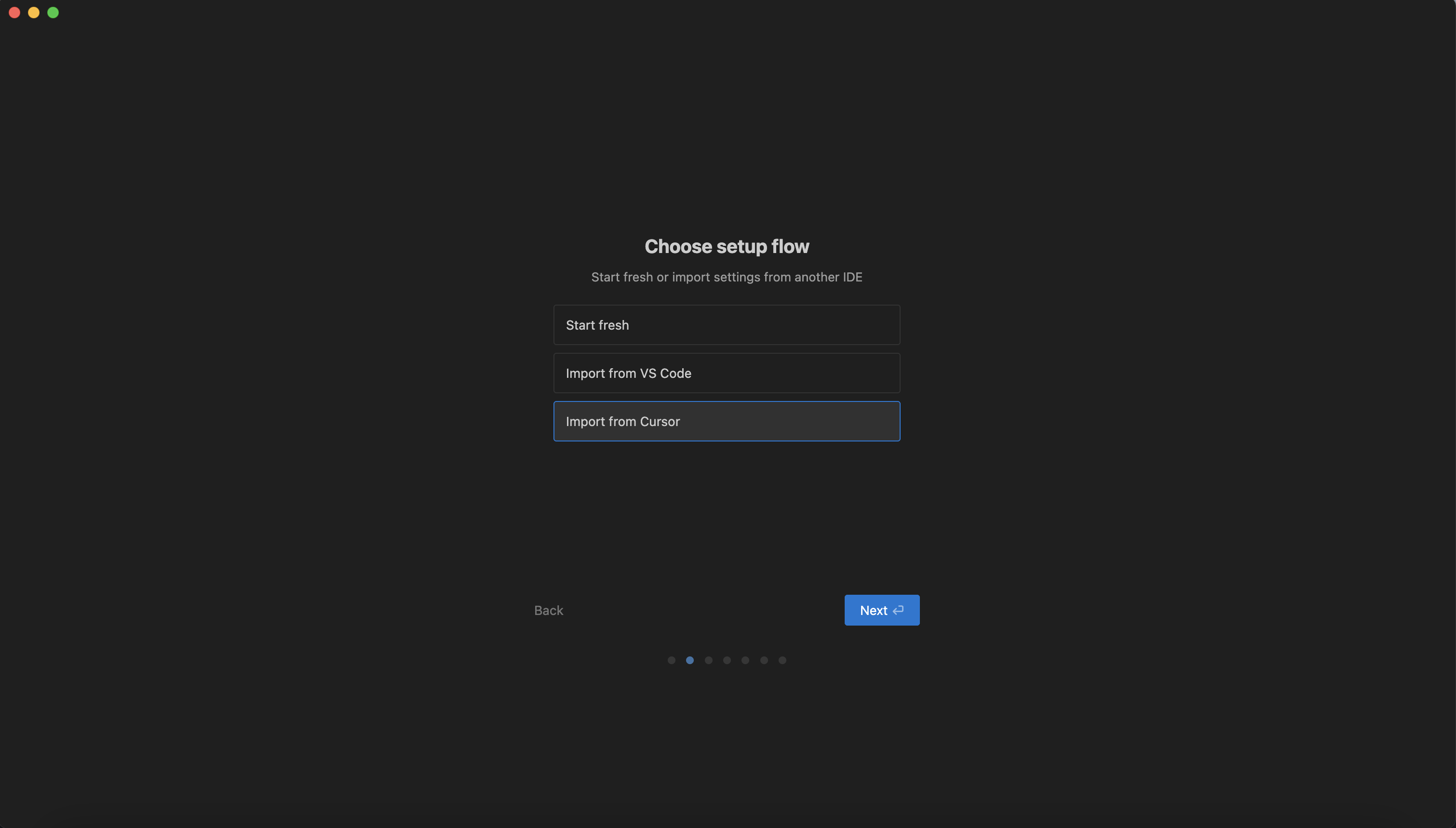
- 테마 다크 선택

- Recommend 선택
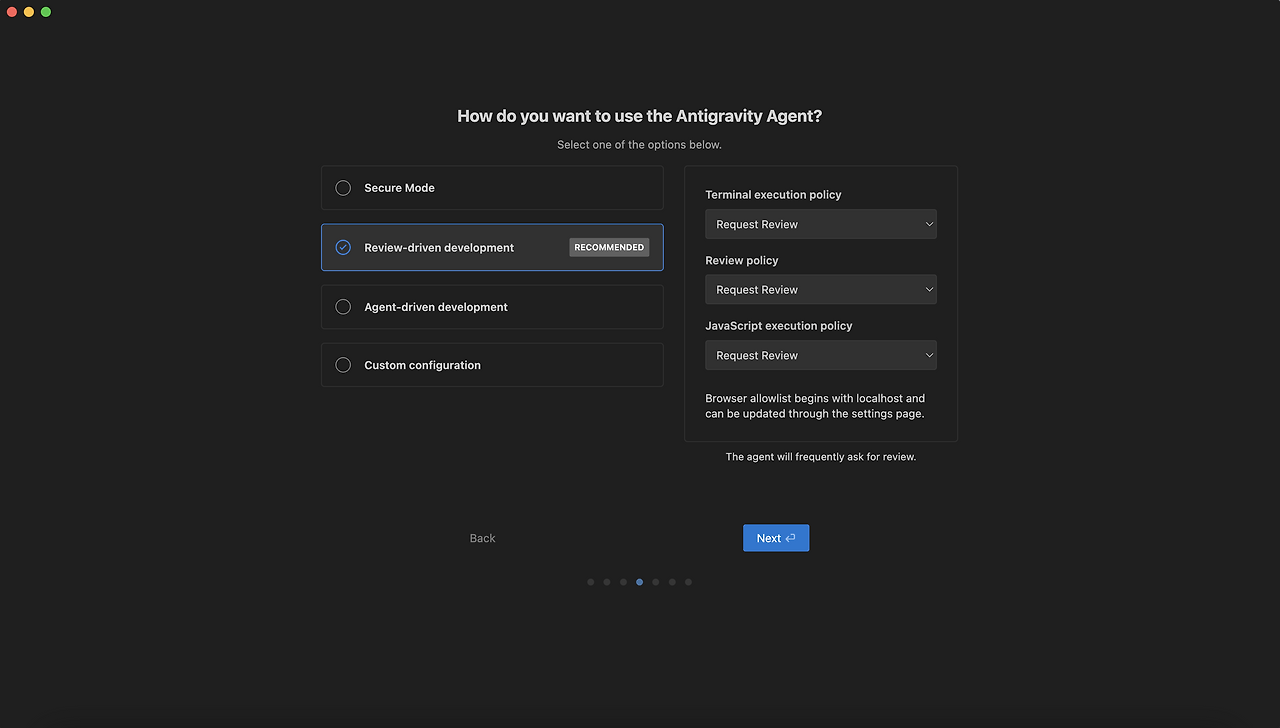
- 구글 로그인 인증

- 초기 화면. vscode랑 똑같음
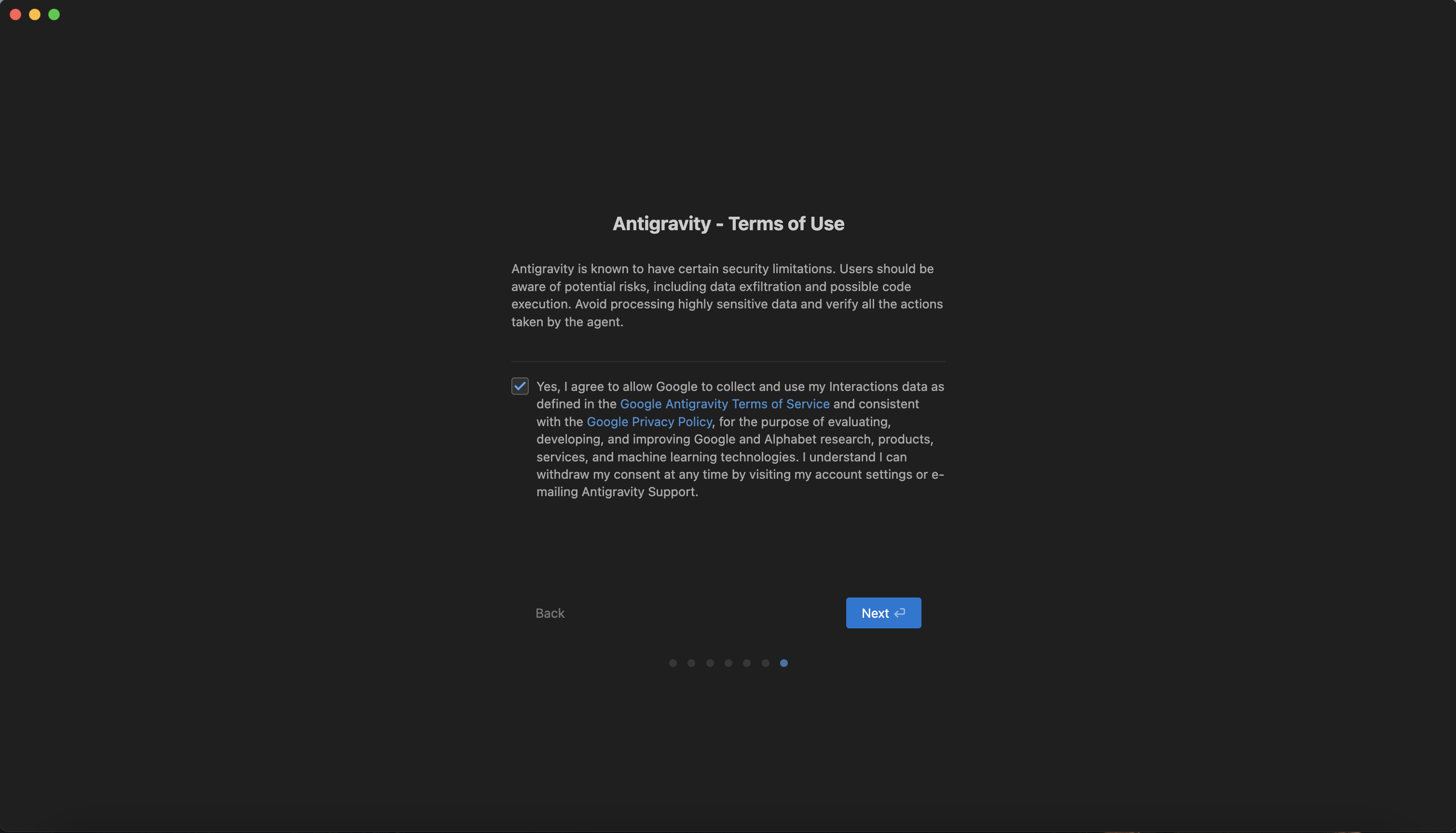
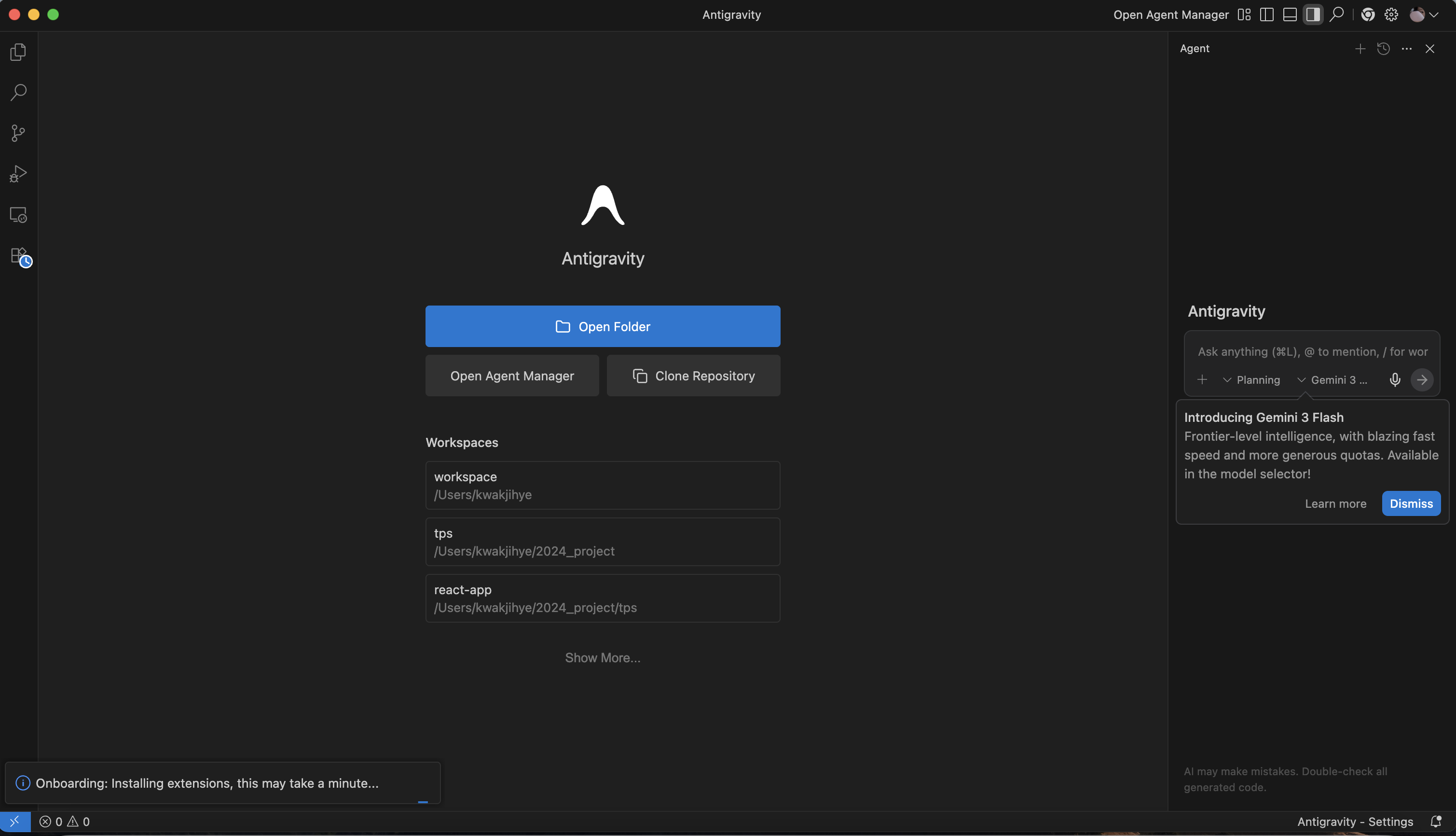
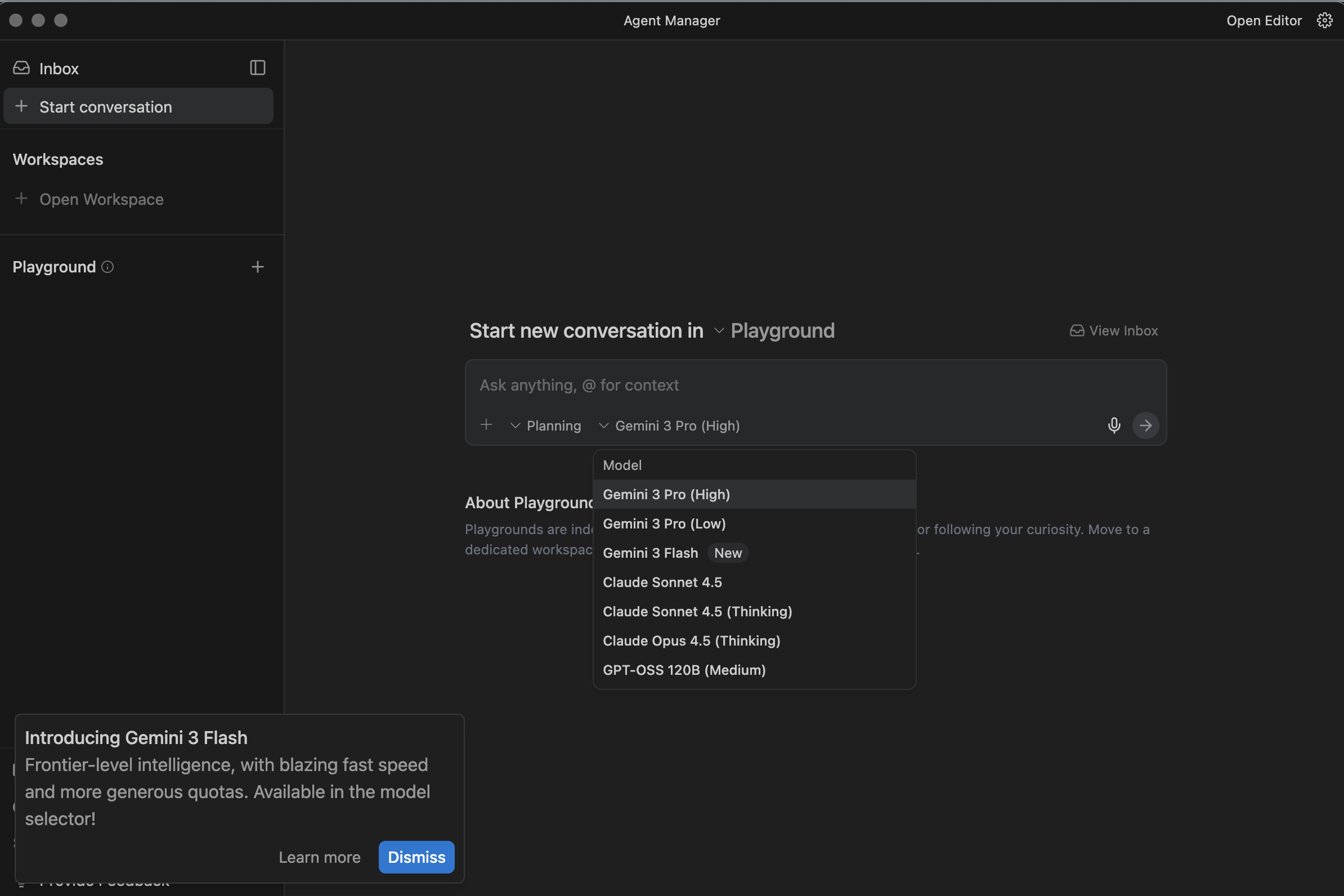
- Opus 4.5 모델 선택. (14:15 시작)
설정
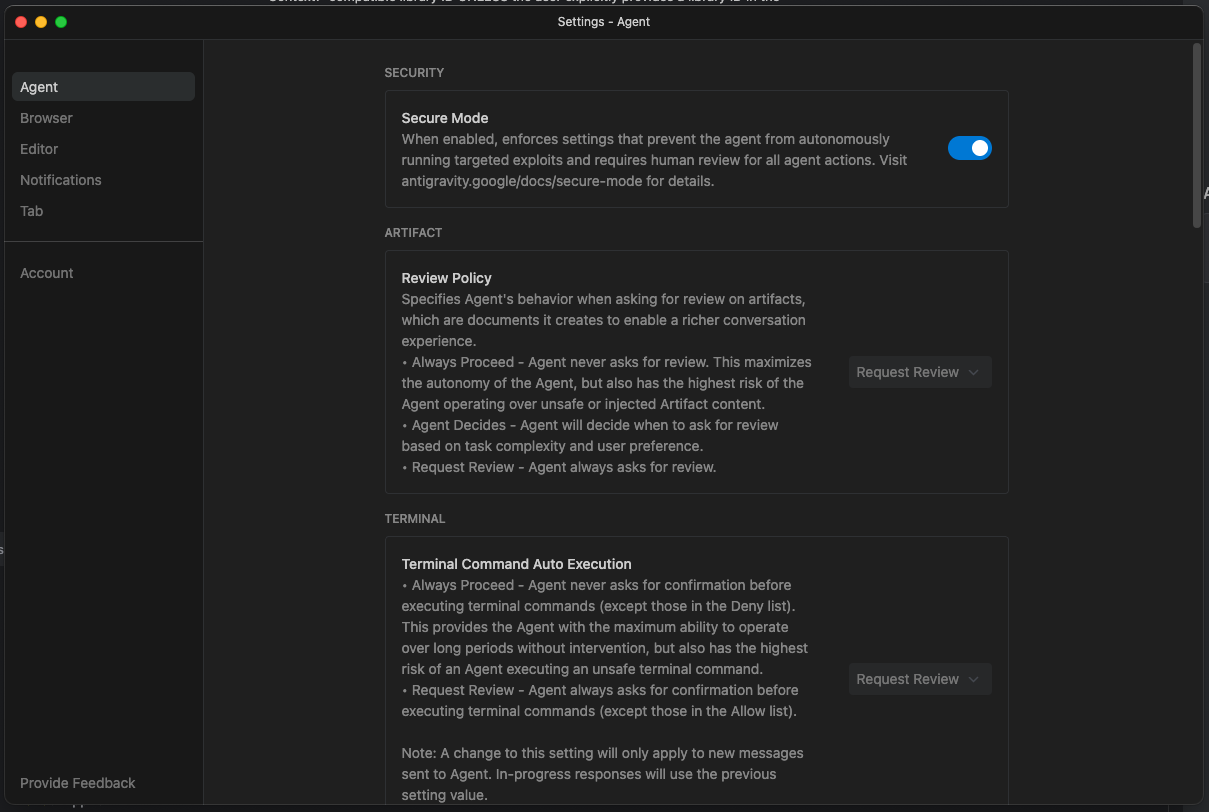
Secure Mode
Strict Mode
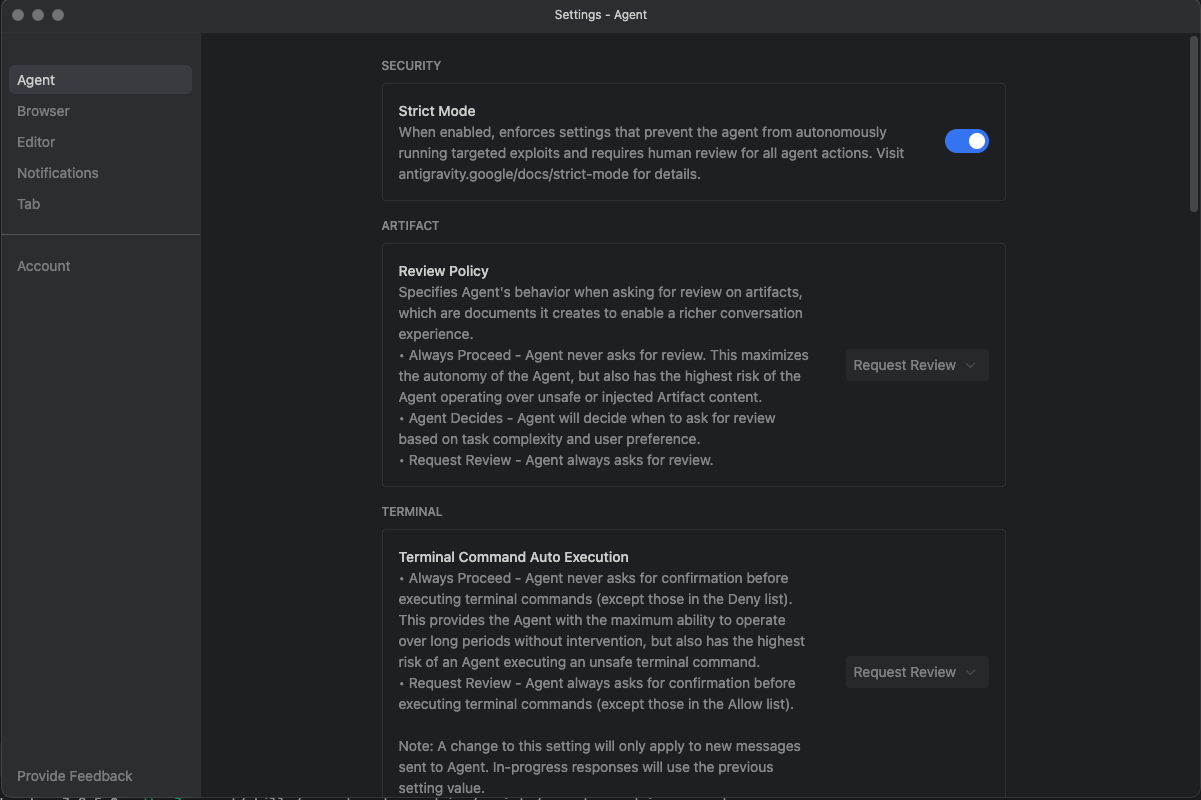
기존의 Secure Mode가 업데이트 되면서 Strict Mode로 변경되었나보다.
https://antigravity.google/docs/strict-mode
Google Antigravity
Google Antigravity - Build the new way
antigravity.google
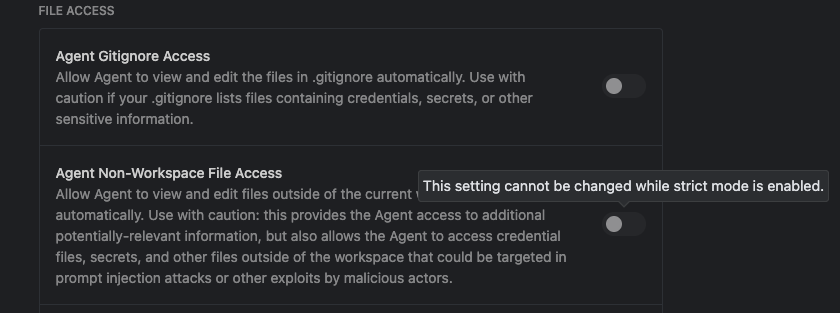
해당 모드를 활성화해둔 경우, 아래처럼 agent가 워크스페이스 접근 제한으로 인해, 파일 이동 및 삭제, 실행을 할 수 없게 된다.
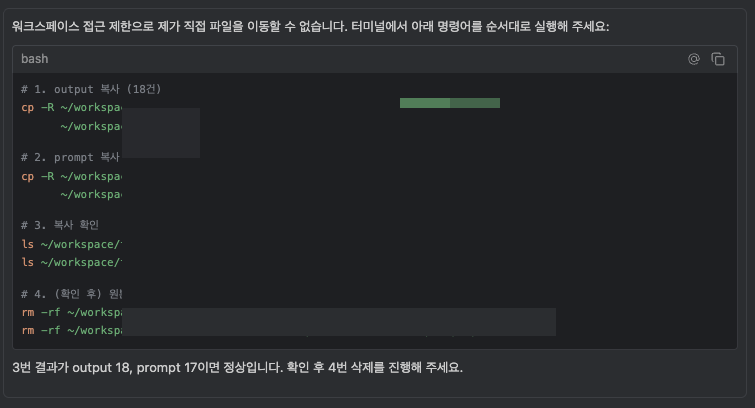
파일 접근 불가를 해제하려면, 해당 모드를 비활성화한 뒤 아래 FILE ACCESS 에서 Agent Non-Workspace File Access를 허용해야한다.
현재 strict mode 비활성화로 인해, 토글 버튼이 disable 된 상태이다.
Terminal
Terminal Commands에서 Allow, Deny를 설정할 수 있다.
매번 확인 후 accept 하기 귀찮아서 특정 명령어들을 추가해 뒀는데, 이것도 rules에 등록하거나 설정파일로 할 수 있을 것 같은데 이 정보는 아직 못 찾았다. 현재까지는 직접 등록해서 쓰는 게 좀 더 정확도가 높아 보여서 이용 중이다.
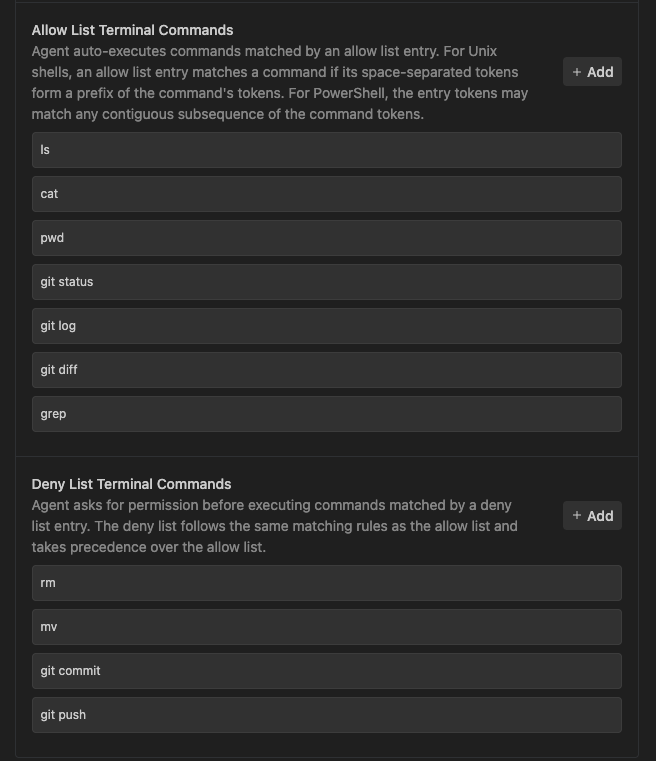
설정 후 사용해 본 결과, 맥락 끊김 없이 집중할 수 있어 좋았다.
History

맥락을 유지하며 바로 수정하기
이 옵션을 켜면 코드 에러가 났을 때나 특정 코드를 선택해서 "Explain and Fix(설명 및 수정)" 버튼을 눌렀을 때, 새로운 채팅창을 열지 않고 현재 대화창에서 바로 해결책을 제시하고 코드를 수정해 준다.
- 키기 전 (Off): 해당 기능을 쓸 때마다 새로운 대화 세션이 시작. 이전 대화 맥락을 AI가 모른 채로 답변할 확률이 높음
- 킨 후 (On): 지금의 대화 맥락 안에서 계획을 세우고 코드를 수정한다. 맥락을 기억한 상태에서 바로 작업을 이어갈 수 있음
Agent Manager
Agent: 특정 업무를 위임받아 수행하는 파트너
Antigravity의 Agent Manager는 사용자가 특화된 능력을 가진 여러 AI 에이전트들을 한 곳에서 관리하고, 작업 성격에 맞춰 적재적소에 호출할 수 있게 해주는 '에이전트 관제탑' 역할을 한다.
1. 에이전트 커스터마이징 및 페르소나 관리
단일화된 AI가 아니라, 특정 목적에 최적화된 에이전트들을 생성할 수 있다.
- 기술 스택 특화: "Spring Boot 전문가", "React/TS UI 에이전트", "SQL 튜닝 전문가" 등 각기 다른 시스템 프롬프트(System Prompt)를 가진 에이전트를 개별적으로 생성한다.
- 지침 최적화: 여러 규칙을 각 에이전트의 페르소나에 미리 심어둘 수 있다.
2. 지식 베이스(Knowledge Base) 연결
Agent Manager를 통해 특정 에이전트에게만 특별한 데이터를 학습시키거나 참조하게 할 수 있다.
- 로컬 문서 연동: 설계 문서나 사내 가이드를 특정 에이전트에게만 연결해 두면, 질문할 때마다 문서를 복사해 줄 필요 없이 맥락을 이해한 답변을 준다.
- 프로젝트 격리: A 프로젝트 에이전트와 B 프로젝트 에이전트를 분리하여, 서로 다른 컨텍스트가 섞이지 않게 관리할 수 있다.
3. MCP 서버
Jira, Notion, Google Tasks MCP 같은 외부 도구들을 어떤 에이전트가 사용할지 결정한다.
- 예를 들어, "업무 관리 에이전트"에게만 Jira/Notion MCP 권한을 부여하고, "코딩 에이전트"에게는 코드 수정 권한만 집중시키는 식의 권한 관리가 가능하다.

Skills
에이전트에게 붙이는 재사용 가능한 작업 매뉴얼(플레이북)
Antigravity도 1월 13일, Agent Skills이 업데이트되었다.
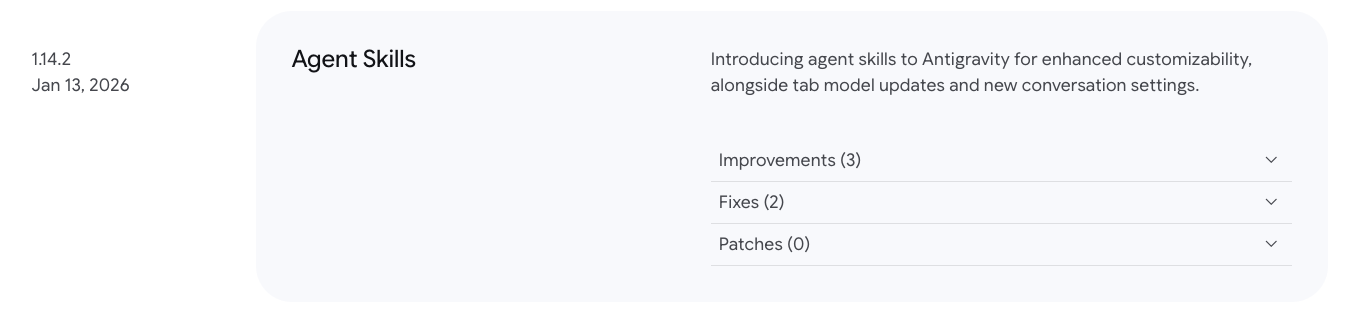
https://antigravity.google/changelog
Google Antigravity
Google Antigravity - Build the new way
antigravity.google
구조
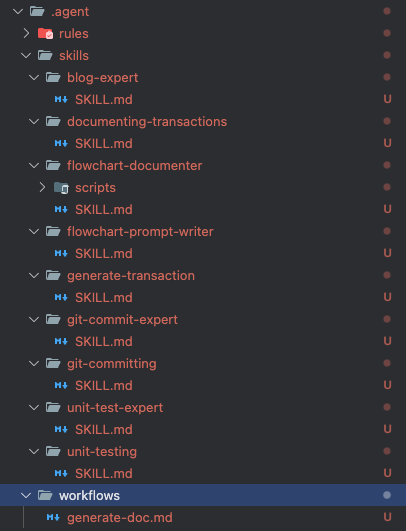
- 각 스킬은 폴더 하나 + SKILL.md 파일로 구성
- SKILL.md는 YAML frontmatter에 name, description, (필요 시 tags 등) 포함 + 아래에 상세 지침/예시/코드 작성
동작
- Antigravity에서 대화/명령을 내리면, 에이전트가 등록된 Skills의 메타데이터를 보고 적합한 Skill을 선택하여 내용을 로드 후 실행
- 코드 실행이나 특정 MCP/툴 호출 방식도 Skill 안에 절차로 정의 가능
저장 위치
- 전역 스킬: ~/.gemini/antigravity/skills/
- 워크스페이스 전용: 프로젝트 루트의 .agent/skills/
# 전역 스킬:
~/.gemini/antigravity/skills/
# 워크스페이스 전용: 프로젝트 루트의
.agent/skills/
Claude와의 Skills 공통점/차이
| 항목 | Claude Skills | Antigravity Skills |
| 목적 | Claude의 작업 방식/워크플로우를 모듈로 캡슐화 | Antigravity 에이전트 능력을 확장하는 모듈 |
| 형식 | SKILL.md + 메타데이터·자연어 지침 | 동일하게 SKILL.md + YAML frontmatter + 지침/코드 |
| 트리거 | Claude가 요청을 보고 자동 활성화 (progressive disclosure) |
Antigravity 에이전트가 자동으로 관련 스킬을 “다운로드”해 사용 |
| MCP와 관계 | MCP는 외부 도구 연결, Skills는 절차/플레이북 | 마찬가지로 MCP/툴 호출 패턴을 Skill 안에 정의 가능 |
- MCP: GitHub, Todoist, DB 같은 외부 시스템 연결 레이어
- Skills: “코드 리뷰할 때는 1) 테스트 확인 2) 성능 3) 보안 체크 순으로 보고 코멘트 남겨라”처럼 반복되는 작업 루틴을 캡슐화한 매뉴얼
MCP 연동
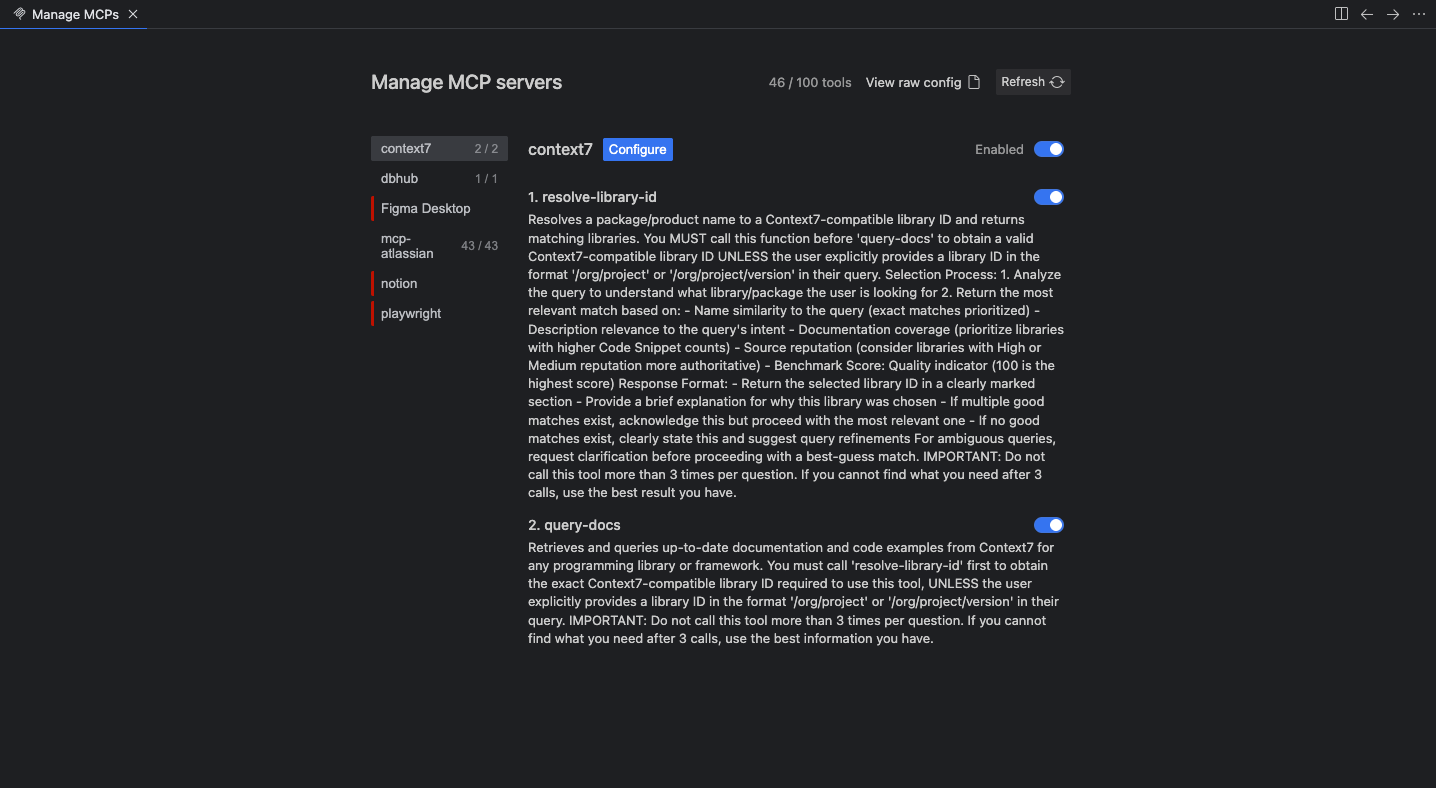
다만 MCP 연동은 아직 초기 단계라 그런지 Cursor에 비해 설정 UI가 투박하고 공식 가이드가 부족한 느낌이다.
Cursor나 Claude은 공식 Sample이 대부분 있는데, Antigravity는 지원된다고는 적혀있지만, 상대적으로 자료 찾기가 조금 어렵게 느껴졌다. 그리고 설정해도 바로 연결이 안 되고 오류가 뜨는 경우가 종종 있어서, 기존 MCP Setting으로 바로 사용하기에는 조금..🤔
특징
(추가예정)
장단점
(추가예정)
그래서 인텔리제이보다 좋은가?
각각의 장단점이 분명히 존재한다. 하지만 이제는 더이상 무거운 인텔리제이를 고집하지는 않아도 되는 것 같다.
코드를 리뷰하고 싶거나, 전체적인 구조를 직접 확인하고 싶은 경우에만 확인 중이고, 요새 코드를 직접 치는 일은 거의 없다.
다만 `extension`의 문제인지, vscode 기반의 IDE에서는 백엔드 메서드 인식이 잘 안 된다. (사용 중인 곳들)
이유
VS Code 기반 에디터들은 Language Server(LSP) 방식이라, 인텔리제이의 딥한 정적 분석에 비해 메서드 호출부(Usage)를 찾아가는 인덱싱 속도나 정확도면에서 떨어질 수 있다고 한다.
🌐 Language Server Protocol(LSP)이란?
LSP는 에디터(Client)와 언어 분석 도구(Server) 사이의 통신 규약이다. 예전에는 각 에디터마다 언어별 지원 기능을 일일이 개발해야 했지만, 마이크로소프트가 LSP를 만든 이후부터는 "언어 서버 하나만 잘 만들면 모든 에디터에서 쓸 수 있는" 표준이 되었다.
1. 작동 원리 (JSON-RPC 통신)
에디터와 언어 서버는 별도의 프로세스로 실행되며, JSON-RPC 메시지를 주고받으며 소통한다.
- 에디터: "`user가 LoginService.java` 파일을 열었어. (`didOpen`)"
- 언어 서버: (백그라운드에서 분석 후) "거기 15번째 줄에 오타 있어! (`publishDiagnostics`)"
- 에디터: "user가 `findUser` 메서드 위에서 '정의로 이동'을 클릭했어. (`definition`)"
- 언어 서버: "그 메서드는 `UserRepository.java` 42번째 줄에 있어. (`Location` 응답)"
2. 왜 인텔리제이보다 '메서드 인식'이 느릴까?
바로 인덱싱 방식의 차이 때문이다.
- 인텔리제이 (Deep Indexing): 프로젝트를 여는 순간 모든 클래스, 메서드, 의존성 관계를 하나의 거대한 자체 데이터베이스(In-memory DB)에 넣는다. 그래서 메모리는 많이 먹지만(`8GB...`), 일단 완료되면 전역적인 메서드 추적(Usage)이 즉각적이다.
- LSP 기반 (On-demand / Lightweight): 메모리 절약을 위해 지금 열려 있는 파일과 그 주변부를 우선적으로 분석한다. 전체 프로젝트의 관계를 파악하려면 언어 서버(예: Java의 JDTLS)가 백그라운드에서 계속 연산을 돌려야 하므로, 대규모 프로젝트에서는 메서드 인식 속도가 인텔리제이보다 느리거나 부정확할 수 있다.
그다음, 아직까지 로그 보거나 디버깅에는 인텔리제이가 편해서 내려놓지는 못하는데.. 이걸 위해서 8GB의 메모리를 차지하는 인텔리제이를 계속 켜두는 게 맞나 항상 고민하게 된다. 🤔
현재 회사 맥북은 16GB이므로,, 메모리가 소중하기 때문이다.
방금 재부팅해서 3GB 정도로 뜨는데, 보통 4~5기가를 먹는다. 🐽


사용 후기
응답 결과가 빠르다. 그리고 Claude Sonet을 제한된 사용량이지만 쓸 수 있다는 게 장점.
처리되는 과정이 즉각적으로 눈에 보여서 사용자 경험이 좋다.
'Development' 카테고리의 다른 글
| [Tool] 맥 정리 및 최적화를 위한 Mole 🐹 (1) | 2026.02.13 |
|---|---|
| [Tool] Ghostty & tmux 설치 및 사용하기 (0) | 2026.02.13 |
| [TypeScript] tsconfig.tsbuildinfo 파일이란? (0) | 2025.12.23 |
| 권한 관리, 언제까지 if-else로 땜빵할 거야? (RBAC부터 Zanzibar 찍먹까지) (2) | 2025.12.08 |
| [Cursor] Playwright로 테스트부터 디버깅까지 한번에 끝내기 (0) | 2025.11.11 |