맥을 쓰면서 iterm만 주구장창 사용하다가, 다른 툴이 쓰고 싶어졌다.
Ghostty를 설치하고, tmux도 같이 설치했다.
Ghostty
https://ghostty.org/docs/install/binary#macos
Ghostty
Ghostty is a fast, feature-rich, and cross-platform terminal emulator that uses platform-native UI and GPU acceleration.
ghostty.org
설치
brew install --cask ghostty
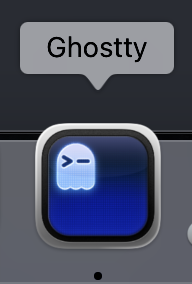
설치해보니 아이콘이 귀여움
tmux는 session 단위로 생성할 수 있고, 하나의 session 안에는 여러 window를 생성하여 관리할 수 있다.
다른 것보다도, 터미널을 닫아도 백그라운드에서 실행된다는게 매력적인듯.
특히 프론트 서버 실행할때 꺼지는 경우가 많아서 (귀찮아서 매번 IDE 터미널에서 실행하다보니 ide update하거나 reload 할때마다 프론트 서버가 죽게됨) 써보기로 했다.
tmux 설치
brew install tmux
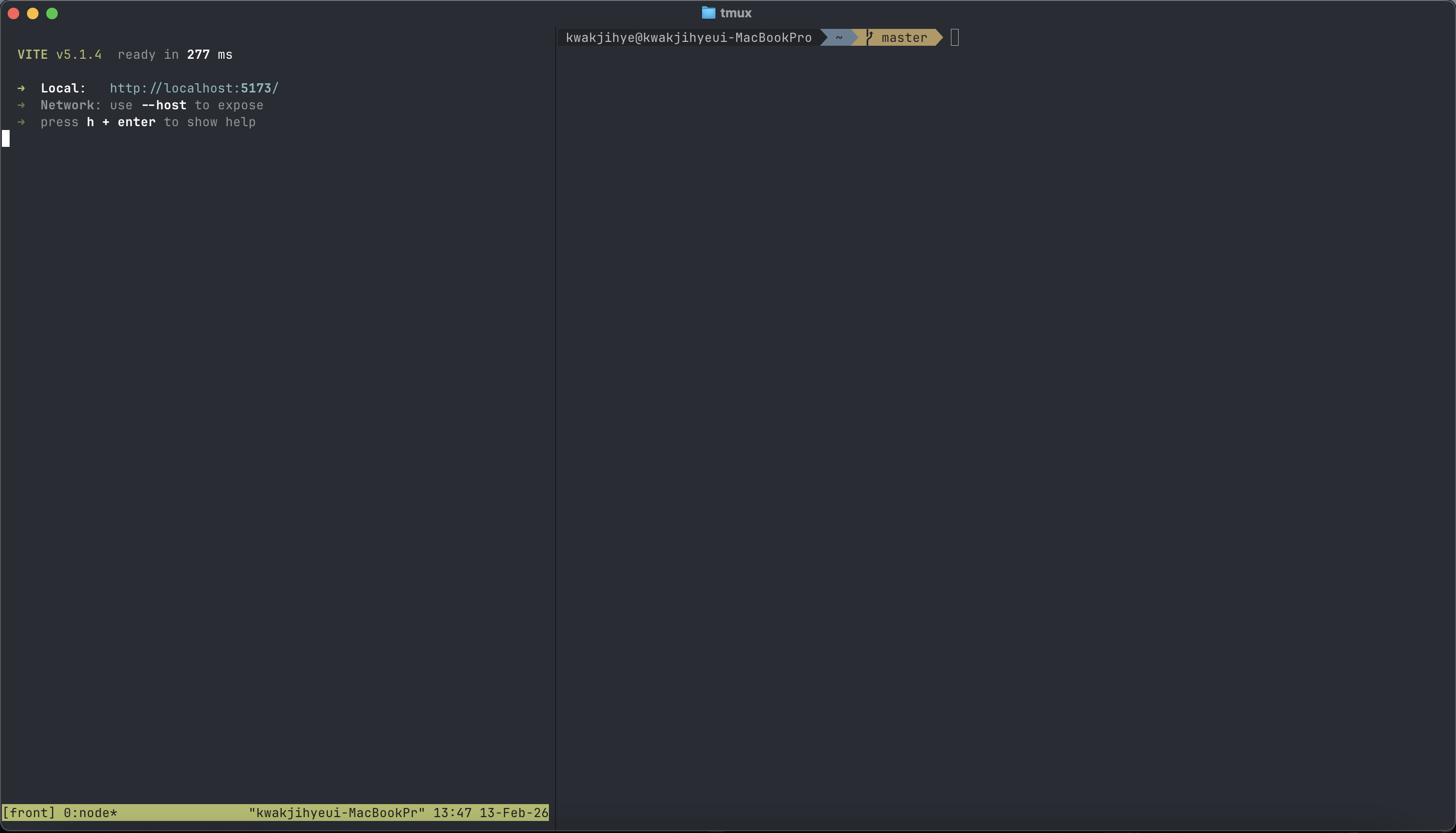
tmux 핵심 명령어
1. 세션(Session)
세션 생성
tmux new -s 세션이름
세션 목록 확인
tmux ls
세션 접속
tmux attach -t 세션이름
세션 이름 변경
tmux rename-session -t 기존이름 새이름
세션 종료
tmux kill-session -t 세션이름
2. Detach / Attach
현재 세션 분리 (detach)
Ctrl + b → d
SSH가 끊겨도 세션은 유지됨.
3. Window 관리
새 창 생성
Ctrl + b → c
창 이동
Ctrl + b → n   (다음)
Ctrl + b → p   (이전)
Ctrl + b → 숫자
창 이름 변경
Ctrl + b → ,
창 종료
exit
4. Pane 분할
수직 분할
Ctrl + b → %
수평 분할
Ctrl + b → "
패널 이동
Ctrl + b → 방향키
패널 종료
exit
5. 레이아웃 자동 정렬
Ctrl + b → Space
6. 복사 모드
Ctrl + b → [
- 방향키로 이동
- q로 종료
7. Prefix 변경 (선택)
기본 prefix는 Ctrl + b.
vim 사용자라면 아래처럼 변경 가능:
set -g prefix C-a
unbind C-b
bind C-a send-prefix
가장 많이 쓰는 5개
- 세션 생성: `tmux new -s`
- 분리: `Ctrl + b` → `d`
- 재접속: `tmux attach -t`
- 수직 분할: `Ctrl + b` → `%`
- 수평 분할: `Ctrl + b` → `"`
참고
tmux 세션 안에서 명령어 사용 시 아래처럼 표시되므로 참고.
tmux 안에서 또 tmux 여는 것은 안됨.
sessions should be nested with care, unset $TMUX to force$TMUX 환경변수 체크해보기
- `$TMUX`가 있으면 → 이미 tmux 안 → tmux switch-client 사용
- `$TMUX`가 없으면 → 일반 터미널 → tmux attach 사용
'Development' 카테고리의 다른 글
| [Linkedin] 링크드인 기술 평가 지원 종료 (0) | 2026.02.16 |
|---|---|
| [Tool] 맥 정리 및 최적화를 위한 Mole 🐹 (1) | 2026.02.13 |
| [IDE] Google이 만든 AI 에디터, Antigravity 사용기 (vs Cursor) (1) | 2026.02.04 |
| [TypeScript] tsconfig.tsbuildinfo 파일이란? (0) | 2025.12.23 |
| 권한 관리, 언제까지 if-else로 땜빵할 거야? (RBAC부터 Zanzibar 찍먹까지) (2) | 2025.12.08 |